Portal(ポータル)

Portal(ポータル)

Portal(ポータル)

「Portal」は、「Harf-Life2」や「Steam」自体の開発で知られる「Valve社」より発売されたアクションパズルFPSケームである。
最大の特徴は「物理エンジン」と「ポータル」と呼ばれるワープゲートを発生させる銃の組み合わせに在ります。
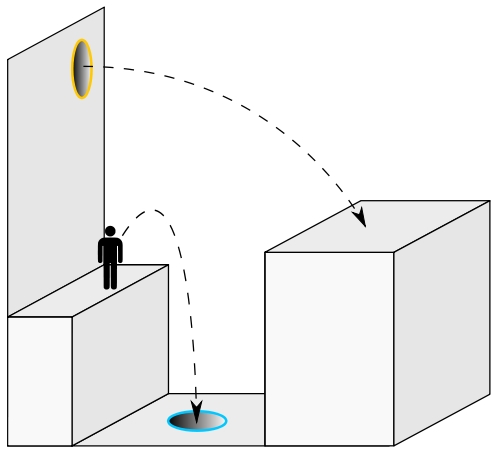
例えば、「入口」と「出口」の二つのポータルがあります、勿論これらは繋がっていてその区間を移動出来ます。
更には重力の要素が付随します、下の図を見てみましょう。
Portal(ポータル)説明
この様な場合、向こう岸へ自力でジャンプ出来ない場所では、下に有りますブルーポータルへ向かって飛び降ります。この時に付随した落下の加速度の影響を受けて「出口」となるオレンジポータルからその加速度で「飛び出す」形で放物線を描き向こう岸へ着地する事が出来るのです。
この様に様々な物理法則や、幾つかの装置を使いながら進んで行きながら、ステージクリアして行きます。
非常にユニークなゲームであり、世界中で高く評価されています。また国内ではXbox360でも発売されており、「Harf-Life」シリーズを遊んでいる方にとっても非常にお奨めの一本となっております!


人数:1人
価格:$19.99
公式サイト:http://orange.half-life2.com/portal.html
公式サイト(日本語):http://www.cyberfront.co.jp/title/hl2_orange/portal.htm
Steamサイト:http://store.steampowered.com/app/400/

Dyson(ダイソン)

Dyson(ダイソン)

Dyson(ダイソン)

「Dyson」は、リアルタイムシュミレーションゲームです。
画面構成は非常にシンプルで、テリトリ(星)を増やしていく事が目的となります。
始めに自陣の星と兵隊のような物がいます、星にはそれぞれ「力(Strenght)」「速さ(Speed)」「エネルギー(Energy)」の三つの要素と「木」のような物を植える事の出来る上限が設定されています。
次に「木」についてですが、15体の兵士を消費し植える事が出来ます。「木」のは「兵士の木」と「守りの木」の2種類あり、「兵士の木」は兵士を生んで、「守りの木」は敵が攻めて来た時に、ミサイルのような物を撃って防衛します。
また兵士や防衛は誕生した星のステータスに依ってパフォーマンスが変ります。例えば「速さ(Speed)」のパロメーターが高い星の木で誕生した兵隊は移動速度が上がり、ミサイルも弾道速度が上がります。
この様に個体差が生じる為、状況に依っても守りを固めるか、兵士を作るか、考えなくてはいけません。
ワンプレイがそんなに長くなく、無料な上に様々なプラットフォームに対応!
シンプルかつ視覚的にもきれいなゲームですので、ちょっとした小休憩にお奨めします!


人数:1人
価格:Free
公式サイト:http://www.dyson-game.com/
Steamサイト:http://store.steampowered.com/app/900804/

Crayon Physics(クレヨン・フィジックス)

Crayon Physics(クレヨン・フィジックス)

Crayon Physics(クレヨン・フィジックス)

「Crayon Physics」は、懐かしい雰囲気を醸し出したパズルゲームです。
まず目に入るのはクレヨン風の画面です、更にマウスで自由に画面上をクレヨンで描けます。
ルールは簡単で、赤い丸を使って星を獲ればクリアです。その過程が面白く画面上に自由に線や四角形が描けるため、赤い丸の上に四角形を描いて、それが自重で落ちて行き、当たった反動で赤い丸が転がりだしたり、シーソーのかたほうに赤い丸があり、その反対側に大きな丸を描いて落とすと、反動でシーソーが動いたりと、ユニークなゲームとなっています。
タブレットにも対応しており、液晶タブレットについては直感で操作できるようになっております!
音楽も穏やかで、クレヨンで描く感覚など、お子様が遊んでも良いケームである。


人数:1人
価格:$19.99

公式サイト:http://www.crayonphysics.com/
Steamサイト

AUDIO SURF(オーディオサーフ)

AUDIO SURF(オーディオサーフ)

AUDIO SURF(オーディオサーフ)

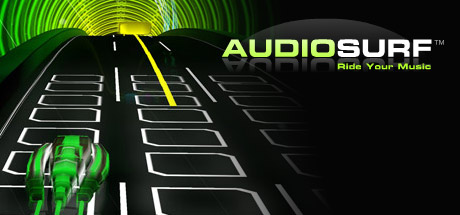
「AUDIO SURF」は、俗に言う「音ゲー」にジャンルされるゲームです。
操作は主にマウス(キーボードでも可)で左右移動のみでホバークラフトの様なマシンを操作、ジェットコースターの様な主に3レーンのあるコースを走っていきます。
コース上にはブロックが配置してあり、音楽にあわせてそれらのブロックをキャッチする事によりポイントを競っていきます。
「AUDIO SURF」の最大の特徴はユーザーが持っている音楽ファイルを使用出来るところにあります。
持っているMP3ファイルは勿論、オーディオCD、iTunesで取得、管理している音楽までもを読み込み、コース化する事が出来ます。
インターネットへの接続をしていれば、CCCD機能は勿論、曲ごとにインターネット上でランキングを競う事も出来ます。
複数のモードもあり、それに合わせてマシンの特性が変ります、例えばジャンプ出来たり、3レーン+2エスケープゾーン(初心者向け)が有ったりと色々な遊び方が出来ます!
体験版もあり、手頃で気楽に遊べるゲームなので、是非遊んでみてはいかがでしょうか?


人数:1~2人
価格:$9.99
公式サイト:http://www.audio-surf.com/
Steamサイト:http://store.steampowered.com/app/12910/

Avast(アンチウイルスソフト)

 「Avast」とは個人が利用する事を前提とした、フリーのアンチウイルスソフトです。
 市販されているアンチウイルスソフトより検知能力が高い部分もあり、動作が軽く、検査時間もそこそこ速いのでお勧めです。

 「Avast」には「Windows」用や「Linux」用が用意されています、これらは以下からダウンロードします。

 「Windows」用
   avast! 4 Home Edition ダウンロード

 「Linux」用
   avast! 4 for Linux Edition ダウンロード

 またフリーで使い続けるにはユーザー登録が必要になります、以下から登録します。

  無料登録フォーム

  最低項目としては以下を入力すれば良いでしょう。
  「メールアドレス」
  「メールアドレス再入力」
  「お名前」
  「このプログラムを非営利的な目的で・・・」にチェック
  「上の文字」

 登録が終わりましたら24時間以内で「register@avast.com」よりメールが届きます、届かない場合は再度、登録を行ってください。

 メール内には以下の様なライセンスキーが書いてありますので、それを大事に取っておいて下さい。
 このライセンスキーの有効期限は1年です、期限が切れる頃に再登録をすれば、新たなライセンスキーを取得でき、更に1年有効期限が追加できます。

 ———-キリトリ———-
 *******************-******** ←ライセンスキー
 ———-キリトリ———-

 ここからは「Windows」用の使い方を解説します。まずはインストールからです。
 まず、上記のリンクをクリックし、ご使用の言語の左にある「Download」をクリックします。
ダウンロード先は解り易い様「デスクトップ」を選択すると良いでしょう。

 ダウンロードが完了しましたら、ダウンロード先を開き、実行ファイル(日本語を選んだ場合「Setupjpn.exe」となります)をダブルクリックします。
インストール自体は画面に従って頂ければ、問題無くインストール出来ます、途中「ブート検査を予約しますか?」と言うメッセージウィンドウが出ますが、この時に「はい」を押しますと、直後の再起動時に総合検査を行います。
 これは長い時で30分近くかかりますので、スムーズに作業を進めるのであれば「いいえ」を選択するのも手でしょう。「ブート検査」についてはいつでも実行できますので、後に解説致します。

完了しましたら「再起動」を行ってください。

avast Icon
 パソコンが起動しましたら、デスクトップ上に上記の用な「avast! Antivirus」のアイコンが出来ていますのでダブルクリックします。

 初めて起動する時には自動で「ライセンスキー」の入力を求めたれますので、予め登録し、メールにて届いた「ライセンスキー」をコピー&ペースト等で貼り付け、入力します。
 2回目以降の場合は起動時に以下の画面が出ます、赤下線の「登録」をクリックすれば「ライセンスキー」の入力画面が出てきますので、ライセンスキーの期限が迫った時などの再入力を行う事が出来ます。
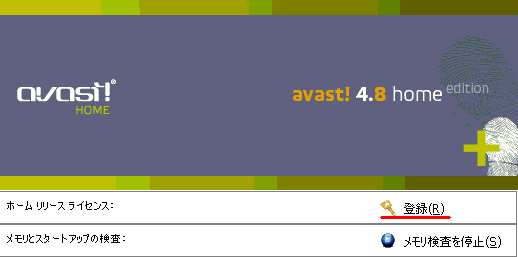
avast 起動画面

 入力しましたら、「OK」を2回押して頂き、上記の「メモリ検査を停止(s)」が「継続」に変りましたら「継続」をクリックし出てきる画面(通常は2つ)を「×」で閉じ完了です。


 最後に個人的な設定及び操作の解説です。

 ・「プート検査」
 「ブート検査」とは、パソコンが起動する前に検査をする機能です。
メリットとしては「高速である事」「常駐ソフトなどの起動中の検査出来ない領域の検査」等があります。
 パソコンの稼動がおかしかったり、ウイルスを検知した場合は実行すると良いでしょう。

 –手順–
「avast」を起動>「avast」の画面左上の「取り出しのボタン」をクリック>「ブートタイム検査を予約」をクリック。

オプションとしては以下の通りです。

「圧縮ファイルを検査」
 
その名通りで圧縮されたファイルも検査します、検査時間は増えます。

「追加オプション」にチェックを入れると以下の2つのプルダウンメニューが出ます。

上は通常のファイルの感染を検知した時の動作を設定します。通常は

「感染したファイルをチェストに移動する」
を選択すると良いでしょう。

下はシステム領域のファイルの感染を検知した時の操作を設定します。
システム領域にはWindowsの動作に必要な重要ファイルがありますので、削除などを行う場合はWindowsが起動しなくなるリスクがあります。
操作には注意しましょう。

「システムファイルの削除または移動を無視する」(初心者)
 
何らかの検知があった場合でも何もせず無視します、検査は中断されません。ただしシステム領域にウイルスがある状態ですので、システム管理人やメーカーに問い合わせて下さい。最悪Windowsの再インストールも必要です。

「確認する」(上級者)
 
何らかの検知があった場合、検査は中断され、操作を聞いてきます。この時感染しているファイル名も解りますので、ネット等で調べて駆除すると良いでしょう。動作は画面上に出ている説明(英語ですが)に添って動作番号で行います。

 設定を完了しましたら「スケジュール」をクリック。
あとは任意のタイミングで再起動すれば、自動的に検査が始まり、Windowsが起動すれば完了です。

vim(テキストエディタ)

 「vim」コマンドはコマンドラインで使用する高性能なLinux用テキストエディタです。

 元々「vi」コマンドというエディタが使われていましたが、これを拡張し、多言語に対応させたのが「vim」になります。

 コマンドは以下の方法で記述します。

 $ vim <PAS>

 ユーザーの指定はありませんが権限には色々とありますので必要な権限を取得してください。

 実際に起動しますと通常のコマンド画面と雰囲気が変わります、これがエディタの画面です。

 「vim」には2種類のモードがあります、「コマンドモード」と「インサートモード」です。

 通常、Windows等の「テキストエディタ」に例えますと、上のツールバーから保存をしたり開いたりする作業を「コマンドモード」が担当し、入力を「インサートモード」が担当します。

 初期状態は「コマンドモード」になっていますので編集を行いたい場合は、キーボードの「i」キーを押し、画面の左下に「–insert–」あるいは「–挿入–」と表示されれば、「インサートモード」となり、通常通り入力が可能となります。また「コマンドモード」に戻す為には「Esc」キーを押して戻す事ができます。

 「コマンドモード」では「:」キーを入力後、左下に「:」が表示されたのを確認してコマンドを入力すれば様々な操作を行えます。初歩的なコマンドを下に紹介します。

 :q
  終了
 :q!
  強制終了
 :w
  保存
 :wq
  保存して終了
 :e!
  編集内容を破棄してファイルを再読み込み

操作の詳細解説サイト:Archiva 「Vim 基本操作まとめ」

Flash Playerのインストール方法(64bit)

 「Flash Player」の64bit版の「FireFox」へのインストールを簡単に説明します。

まずはAdobe Labs – Adobe Flash Player10のページ下方より「Flash Player10」ダウンロードします。

次にダウンロードしたファイルを展開し、内部にある「libflashplyer.so」を以下のディレクトリにコピーします。

 $ /home/<ユーザー名>/.mozilla/plugins

 「FireFox」を起動して完了です。
万が一上手くいかなかった場合は以下のディレクトリにもコピーしてみましょう。

 $ /usr/lib64/mozilla/plugins

簡易的な説明ですが、以上です。

アップデート

 インストールされているパッケージのアップデート方法を紹介します。
 なお、パッケージを管理しているソフトに寄って方法が変わってきます、有名な所をいくつか説明します。

 「yum」による管理の場合

 # yum -y check-update
 # yum -y update

 「check-update」でアップデート可能なパッケージを確認します。

 「update」でアップデート可能なパッケージをアップデートします。

 「-y」オプションは通常「アップデートしますか?」というアナウンスがされるのですが、毎回「はい(yes)」を押すのが面倒なので、全てを「はい(yes)」にする為に指定します。


 「rpm」による管理の場合

 # rpm -U <PAS>

 <PAS>ではアップデートに必要なファイルのパスを指定します。このファイルは個別に入手します。

 なお進捗度の確認をする為に「-v」(詳細な情報の表示)と「-h」(進行状況の表示)オプションを指定してあげると確認がし易くなります。

 例:「# rpm -Uvh <PAS>


 「apt-get」による管理の場合

 # apt-get update
 # apt-get -y upgrade

 「update」でパッケージリストの更新をします。

 「upgrade」で更新したパッケージリストを元にアップデート可能なパッケージをアップデートします。

 「-y」オプションは通常「アップデートしますか?」というアナウンスがされるのですが、毎回「はい(yes)」を押すのが面倒なので、全てを「はい(yes)」にする為に指定します。

インストール

 パソコンの様々な機能を追加する事は今や当り前の事です。インストール方法を紹介します。
 なお、パッケージを管理しているソフトに寄って方法が変わってきます、有名な所をいくつか説明します。

 「yum」による管理の場合

 # yum -y install <パッケージ名>

 「install」でインストール可能なパッケージをインストールします。

 「-y」オプションは通常「インストールしますか?」というアナウンスがされるのですが、毎回「はい(yes)」を押すのが面倒なので、全てを「はい(yes)」にする為に指定します。


 「rpm」による管理の場合

 # rpm -i <PAS>

 <PAS>ではインストールするファイルのパスを指定します。このファイルは個別に入手します。

 なお進捗度の確認をする為に「-v」(詳細な情報の表示)と「-h」(進行状況の表示)オプションを指定してあげると確認がし易くなります。

 例:「# rpm -ivh <PAS>


 「apt-get」による管理の場合

 # apt-get update
 # apt-get -y -i <パッケージ名>

 「update」でパッケージリストの更新をします。

 「-i」で更新したパッケージリストを元に指定されたパッケージをインストールします。

 「-y」オプションは通常「インストールしますか?」というアナウンスがされるのですが、毎回「はい(yes)」を押すのが面倒なので、全てを「はい(yes)」にする為に指定します。


 「dpkg」による管理の場合

 # dpkg -y -i <PAS>

 <PAS>ではインストールするファイルのパスを指定します。このファイルは個別に入手します。

 「-y」オプションは通常「インストールしますか?」というアナウンスがされるのですが、毎回「はい(yes)」を押すのが面倒なので、全てを「はい(yes)」にする為に指定します。

cron(スケジューラ)

 「cron」とは特定の時間になったらコマンドを実行する為の「デーモン」(バックグラウンドで実行されるプログラム)で、「cron」というコマンドを使うのではなく、「vim」などを使って「crontab」と言うファイルを編集します。

 以下の方法で行います。

 # vim /etc/crontab

スケジュール設定としては以下のようにルールの記述となっています。

 * * * * * <ユーザー名> <コマンド>

「*」はそれぞれ左から以下の意味を持ちます。

分 (00-59)
時 (00-23)
日 (01-31)
月 (01-12 「jan」や「feb」でも可)
曜日(0-7 0と7は日曜日、「sun」や「mon」でも可)

 また複数の指定がある場合、例えば1と2と3と個別に指定する場合は「1,2,3」、範囲の指定をする場合は「1-3」と言う風に指定できます。

 等間隔で実行をしたい場合、例えば20分間隔での実行の場合は「*/20 * * * *」と言う風に指定できます。

 ユーザー名にはコマンドを実行するユーザー権限を指定します、例えばシステムのアップグレードをする場合は「root」の様に設定します。

 コマンドはそのディストリビューションにインストールされているコマンドを入力すれば良いです、オプションも使えます。


cronのユーザー別設定

 上記で書いた内容では、/etc/crontabの編集とりますので、「root」しか編集が出来ません。
個人的にスケジュールを設定する方法もあります。

 以下の方法で行います。

 $ crontab -e

 スケジュールの設定方法は上記と同じです。ただ「crontab」コマンドは決してオプション無しでは使用しないで下さい。

オプションは以下の物になります

 -e
  「vi」エディタが立ち上がり、スケジュールの設定が出来ます

 -l
  設定した「crontab」ファイルの閲覧

 -r
  設定した「crontab」ファイルの削除

 -u <ユーザー名>
  指定したユーザーの設定した「crontab」ファイルの閲覧
    ※このオプションは「root」のみ指定が出来ます。


cronの履歴(log)について

 実行履歴の確認をする方法として、実行者にメールを送る方法があります。
「crontab」ファイル内の上位部分に以下の設定を、入力または編集します。

 MAILTO=<メールアドレスorユーサー名>

 またこの部分を空にすればメールは送られません。
 一部分の結果を省きたい場合はスケジュールの設定部分に以下の設定をします。

 <コマンド> > /dev/null 2>&1

 最後に何らかのエラーで実行されなかった履歴については「/var/log/cron」内に出力されますので、最初はここをチェックすると良いでしょう。

コマンド